Giao diện
Phụ lục E
Cài đặt công cụ: hướng dẫn từng chương trình
Đọc dòng này trước, nó tiết kiệm cho bạn cả buổi
Bạn KHÔNG bắt buộc phải cài g++ riêng. Dev-C++, Code::Blocks, Visual Studio và CLion đều kèm sẵn bộ biên dịch trong bộ cài — tải về, bấm Next mấy lần, là dịch được ngay.
Chỉ có một trường hợp phải cài thêm: bạn chọn VS Code hoặc một trình soạn thảo thường (Notepad++, Sublime…). VS Code không phải IDE — nó chỉ là ô để gõ chữ, bên trong không có bộ biên dịch nào. Khi đó xem mục E.5.
Chọn một công cụ rồi làm theo đúng mục của nó. Đừng cài hai ba thứ cùng lúc — mỗi cái đặt compiler ở một chỗ khác nhau và bạn sẽ không biết mình đang dùng cái nào.
Về các hình trong phụ lục này
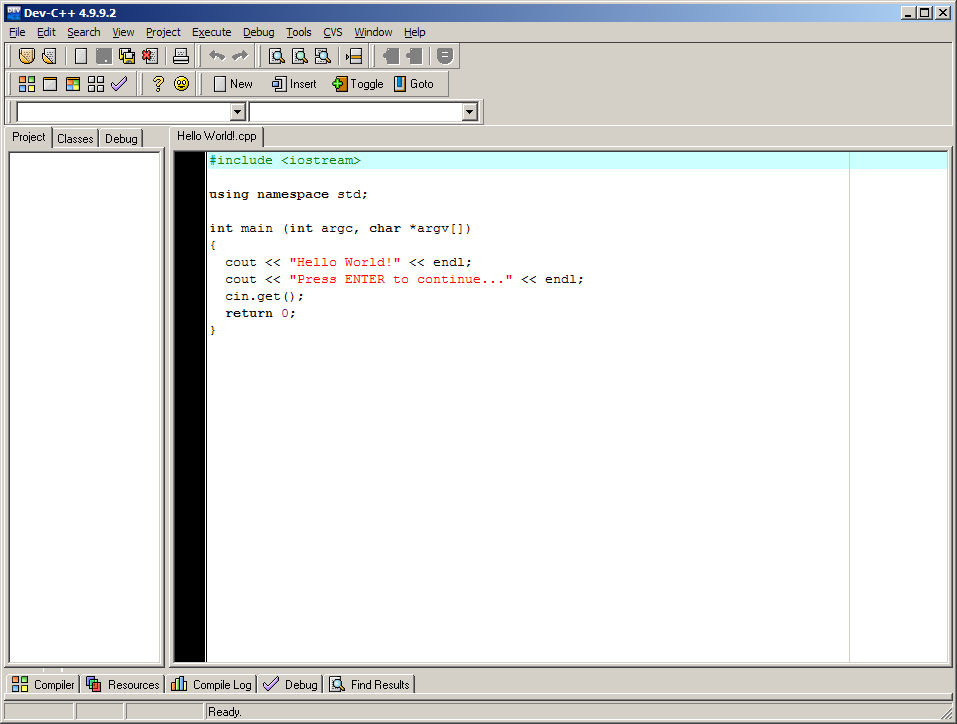
Các hình dưới đây là hình vẽ minh họa — sơ đồ mô phỏng giao diện, chỉ đúng từng chỗ bấm. Có thêm hai ảnh chụp thật: Dev-C++ (Ảnh E.3a, lấy từ Wikimedia Commons, giấy phép tự do) và VS Code (Ảnh E.8a, giáo trình tự chụp).
Các công cụ khác không có ảnh chụp thật dùng được: Visual Studio và CLion là phần mềm độc quyền nên không có ảnh tự do; ảnh Code::Blocks trên Commons thực chất là ảnh của trang Softpedia bị đăng lại trái phép; ảnh VS Code tự do trên Commons lại là project JavaScript giao diện tiếng Tây Ban Nha, nên giáo trình tự chụp Ảnh E.8a thay thế. Code::Blocks, Visual Studio và CLion chỉ dùng hình vẽ.
Bố cục menu và vị trí các nút trong hình vẽ đúng như phần mềm thật ở thời điểm soạn sách, nhưng màu sắc và chi tiết nhỏ có thể khác đôi chút tùy phiên bản.
Điều cần lấy từ mỗi hình là đường dẫn menu và thứ tự các bước — phần đó thì các phiên bản đều giống nhau.
E.0 Chọn công cụ nào
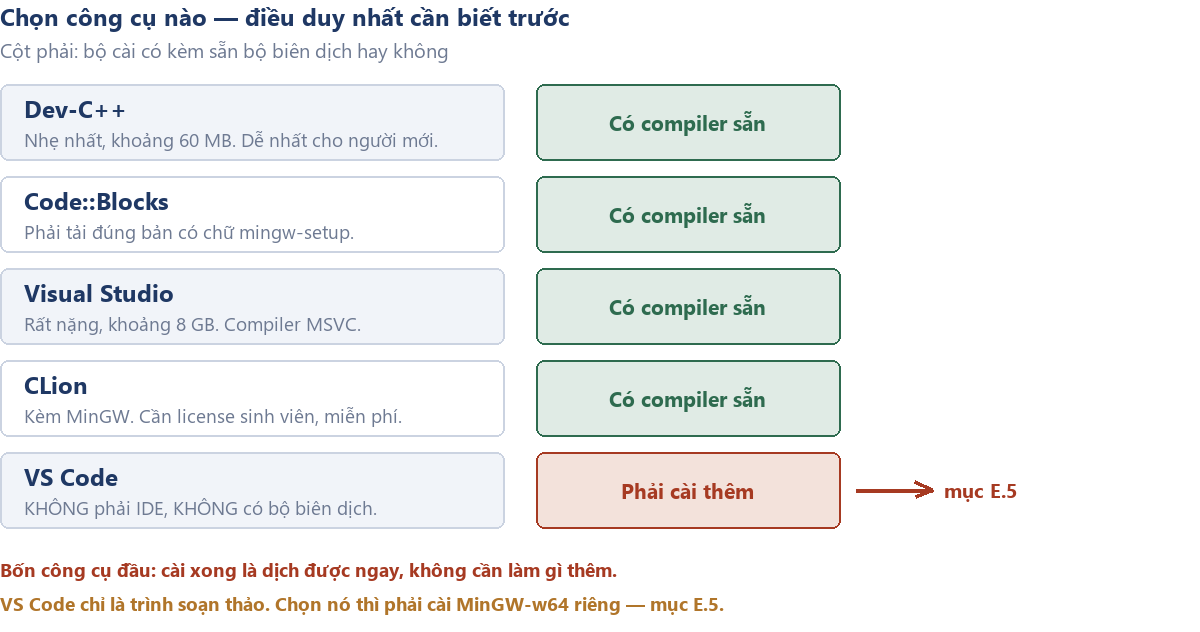
| Công cụ | Dung lượng | Nên chọn khi | Mục |
|---|---|---|---|
| Dev-C++ | ~60 MB | Máy yếu, mạng chậm, mới học. Nhẹ và đơn giản nhất. | E.1 |
| Code::Blocks | ~150 MB | Muốn nhẹ nhưng giao diện hiện đại hơn Dev-C++. | E.2 |
| Visual Studio | ~8 GB | Máy khỏe, ổ đĩa rộng. Trình gỡ lỗi tốt nhất. | E.3 |
| CLion | ~1 GB | Đã quen JetBrains. Cần đăng ký license sinh viên. | E.4 |
| VS Code | ~120 MB | Đã dùng VS Code cho môn khác. Phải cài thêm compiler. | E.5 |
Nếu không biết chọn gì
Chọn Dev-C++ (mục E.1). Nó nhẹ nhất, cài nhanh nhất, và làm được đúng mọi thứ môn này cần: nhiều file .h / .cpp trong một project, bấm một nút để dịch và chạy.
Giao diện nó cũ, nhưng bài thi không chấm giao diện.
E.1 Dev-C++ (khuyên dùng cho người mới)
Tải và cài
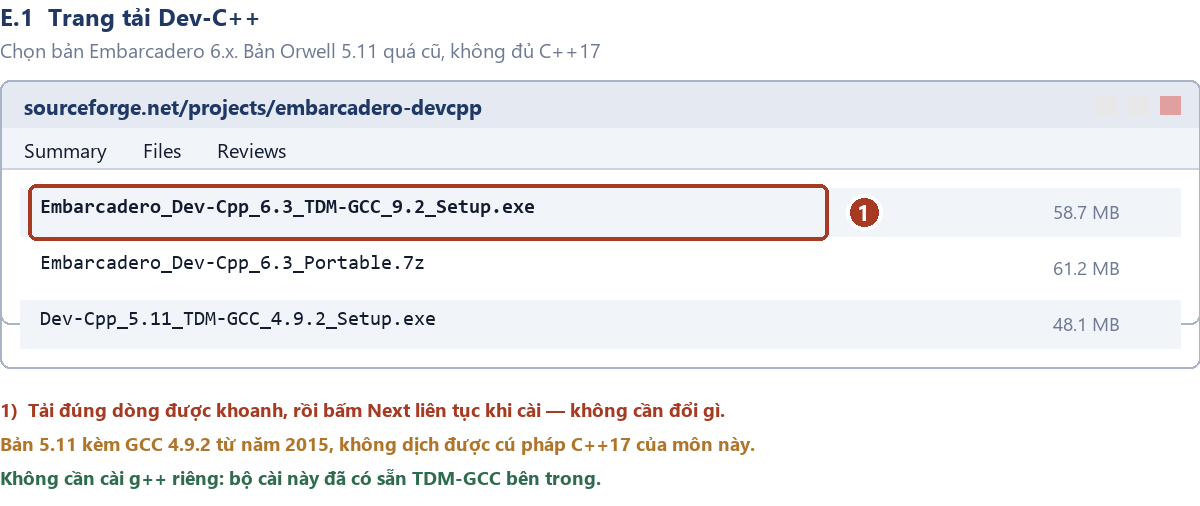
Bước 1. Tải bộ cài
- Vào
sourceforge.net/projects/embarcadero-devcpprồi bấm nút Download. - Nếu trang cho chọn file, lấy dòng có dạng
Embarcadero_Dev-Cpp_6.x_TDM-GCC_..._Setup.exe. - Đừng lấy bản
Dev-Cpp_5.11— nó từ năm 2015, bộ biên dịch bên trong quá cũ, không dịch được cú pháp C++17 mà môn này dùng.
Bước 2. Cài
Chạy file vừa tải, bấm Next / I Agree / Install liên tục. Không cần đổi gì. Lần đầu mở, nó hỏi ngôn ngữ và theme — chọn gì cũng được.
Không cần làm gì thêm
Cài xong là dịch được ngay. Không phải cài g++, không phải sửa PATH, không phải mở cửa sổ đen nào. Bộ biên dịch TDM-GCC nằm sẵn trong thư mục Dev-C++.
Tạo project nhiều file và chạy
Bước 3. Tạo project mới
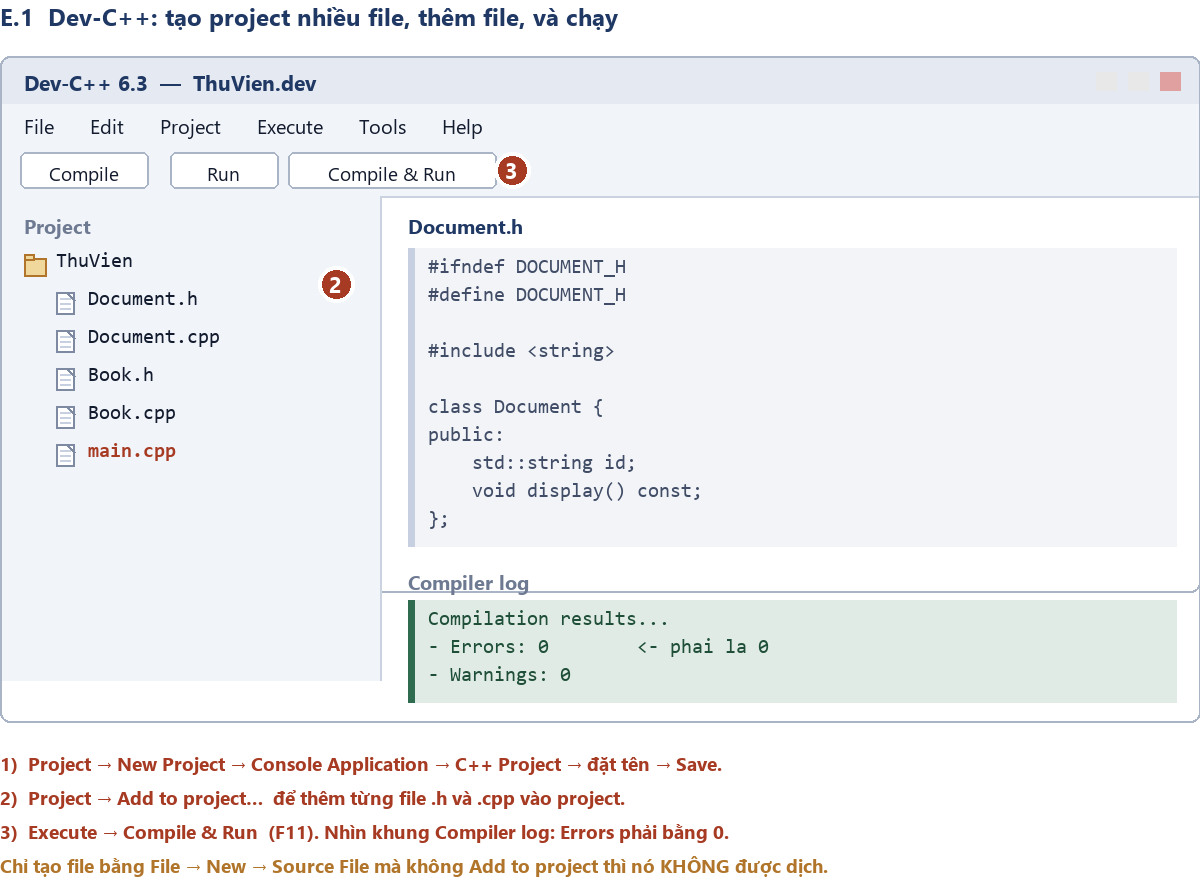
File → New → Project…- Chọn Console Application, tích C++ Project (không phải C Project).
- Đặt tên, ví dụ
ThuVien, bấm OK. - Nó hỏi chỗ lưu — chọn thư mục bài làm của bạn, ví dụ
C:\OOP\23130007_w05. - Nó tự tạo sẵn một
main.cpp. Xoá hết nội dung mẫu trong đó rồi tự gõ lại.
Bước 4. Thêm file .h và .cpp
File → New → Source File→ nó hỏi “Add to project?” → bấm Yes.- Lưu ngay bằng
Ctrl+Svà đặt đúng tên đề yêu cầu, ví dụDocument.h— nhớ gõ cả phần đuôi.h. - Lặp lại cho từng file. Sau mỗi lần, tên file mới phải hiện ra ở khung Project bên trái (số ② trên hình).
Lỗi số một của Dev-C++
Nếu bạn tạo file mà chọn No ở câu hỏi “Add to project?”, file đó không thuộc project và sẽ không được dịch. Bạn sẽ nhận lỗi undefined reference mà không hiểu vì sao — trong khi file rõ ràng đang mở trước mắt.
Cách sửa: Project → Add to project… rồi chọn file đó. Cách kiểm tra: mọi file phải có tên trong khung Project bên trái.
Bước 5. Dịch và chạy
Execute → Compile & Runhoặc bấm F11.- Nhìn khung Compiler log phía dưới: dòng
Errorsphải bằng0. - Cửa sổ đen hiện ra và in kết quả. Nếu nó đóng ngay, thêm
system("pause");trướcreturn 0;— hoặc chạy bằngF11chứ đừng bấm đúp file.exe.
Bước 6. Bật C++17
Chỉ cần làm một lần: Tools → Compiler Options → Settings → Code Generation, ô Language standard (-std) chọn ISO C++17. Nếu không thấy mục này, mở Tools → Compiler Options tab General rồi thêm -std=c++17 vào ô lệnh biên dịch.
E.2 Code::Blocks
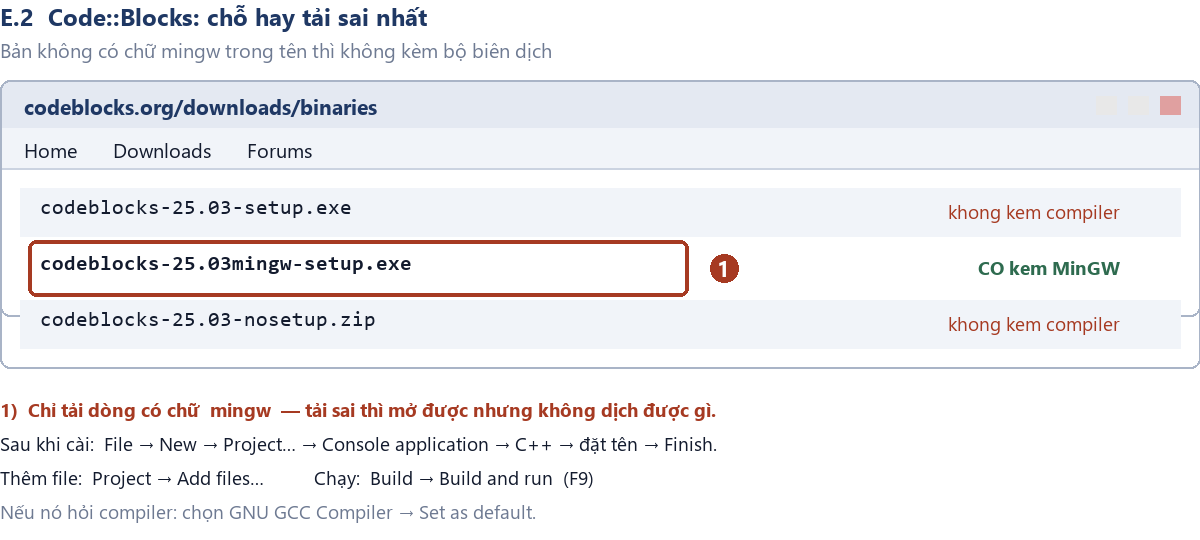
Bước 1. Tải đúng file — đây là chỗ hay sai nhất
- Vào
codeblocks.org/downloads/binaries, chọn Windows. - Trong danh sách file, lấy dòng có chữ mingw trong tên, dạng
codeblocks-XX.XXmingw-setup.exe. - Bản
codeblocks-XX.XX-setup.exe(không có chữ mingw) không kèm bộ biên dịch — cài xong mở được nhưng bấm Build sẽ báo không tìm thấy compiler.
Bước 2. Cài và chọn compiler
- Bấm Next liên tục, giữ mặc định.
- Lần đầu mở, nó hiện bảng “Compilers auto-detection”. Chọn GNU GCC Compiler rồi bấm Set as default → OK.
Bước 3. Tạo project và thêm file
File → New → Project… → Console application → Next → C++ → Next- Đặt tên project và chọn thư mục lưu → Next → Finish.
- Thêm file:
File → New → Empty file→ nó hỏi thêm vào project → Yes → lưu với đúng tên, ví dụDocument.h. - Hoặc nếu file đã có sẵn trên đĩa:
Project → Add files…rồi chọn.
Bước 4. Dịch và chạy
Build → Build and runhoặc bấm F9.- Khung Build log phía dưới cho biết có lỗi hay không.
Bước 5. Bật C++17
Một lần duy nhất: Settings → Compiler… → Compiler settings → Compiler Flags, tích ô Have g++ follow the C++17 ISO standard [-std=c++17].
E.3 Visual Studio Community
Cân nhắc trước khi tải
Bộ này khoảng 8 GB và cài mất 30–60 phút. Nếu mạng chậm hoặc ổ đĩa còn dưới 20 GB, dùng Dev-C++ ở mục E.1 — môn này không cần gì mà Visual Studio có thêm.
Chú ý: Visual Studio và Visual Studio Code là hai phần mềm hoàn toàn khác nhau, cùng hãng. Mục này nói về Visual Studio.
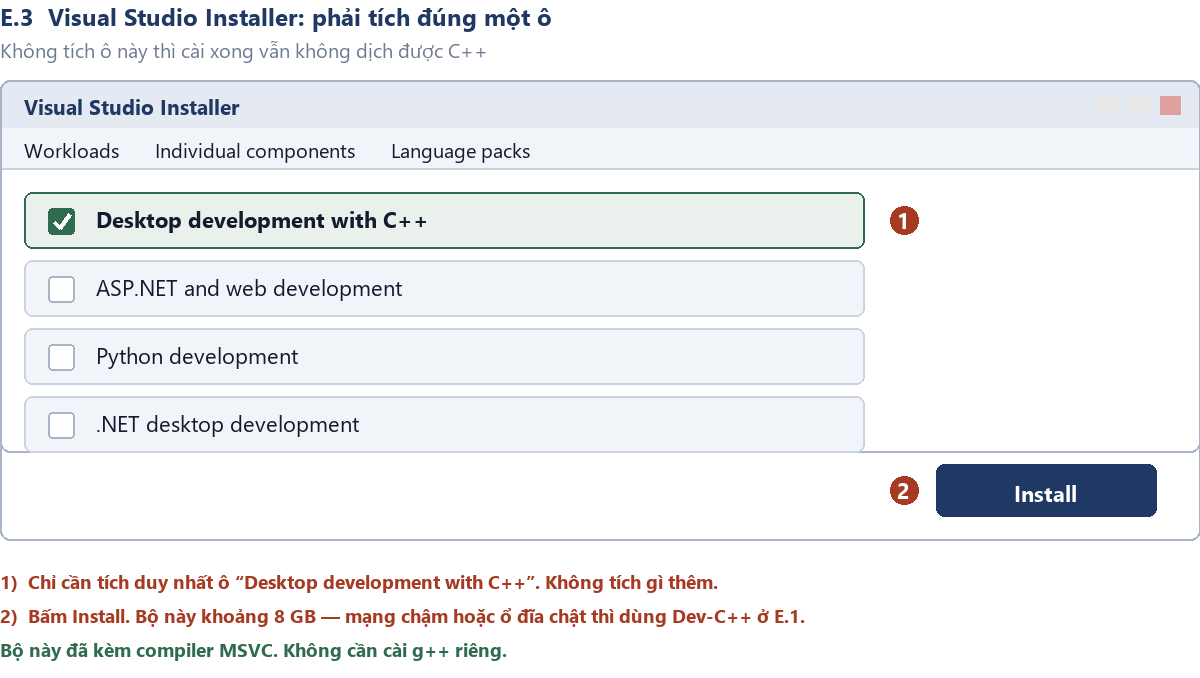
Bước 1. Tải và chọn đúng workload
- Vào
visualstudio.microsoft.com/downloads, tải Visual Studio Community (bản miễn phí). - Chạy file tải về. Nó mở Visual Studio Installer.
- Ở tab Workloads, tích duy nhất ô Desktop development with C++.
- Bấm Install rồi chờ. Không tích ô này thì cài xong vẫn không dịch được C++.
Tạo project và thêm file
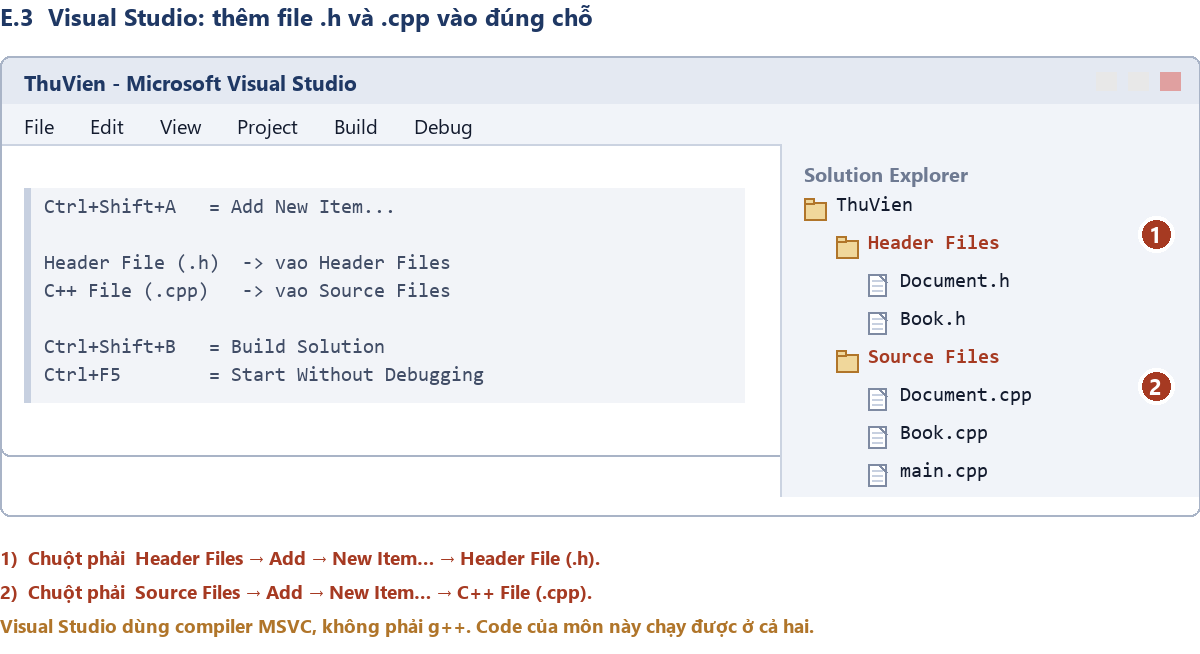
Bước 2. Tạo project
Create a new project → Console App (C++)→ Next.- Đặt tên, chọn thư mục, bấm Create.
- Nó tạo sẵn một file
.cpptrùng tên project. Bạn có thể đổi tên nó thànhmain.cppcho khớp đề.
Bước 3. Thêm file .h và .cpp
- Chuột phải vào Header Files ở Solution Explorer →
Add → New Item… → Header File (.h)→ đặt tênDocument.h→ Add. - Chuột phải vào Source Files →
Add → New Item… → C++ File (.cpp)→ đặt tênDocument.cpp→ Add.
Bước 4. Dịch và chạy
Build → Build Solution(Ctrl+Shift+B).Debug → Start Without Debugging(Ctrl+F5) — dùng cái này để cửa sổ không đóng ngay.
Hai điều riêng của Visual Studio
1. Nó dùng compiler MSVC, không phải g++. Code của môn này chạy được ở cả hai, nhưng nếu bạn vô tình dùng một cú pháp riêng của MSVC thì máy người chấm có thể không dịch được. Cách phòng: chỉ viết những gì sách này dạy.
2. Khi nộp bài, chỉ nộp các file .h và .cpp. Không nộp thư mục .vs, file .sln, .vcxproj hay thư mục x64 — chúng nặng và không cần thiết.
E.4 CLion
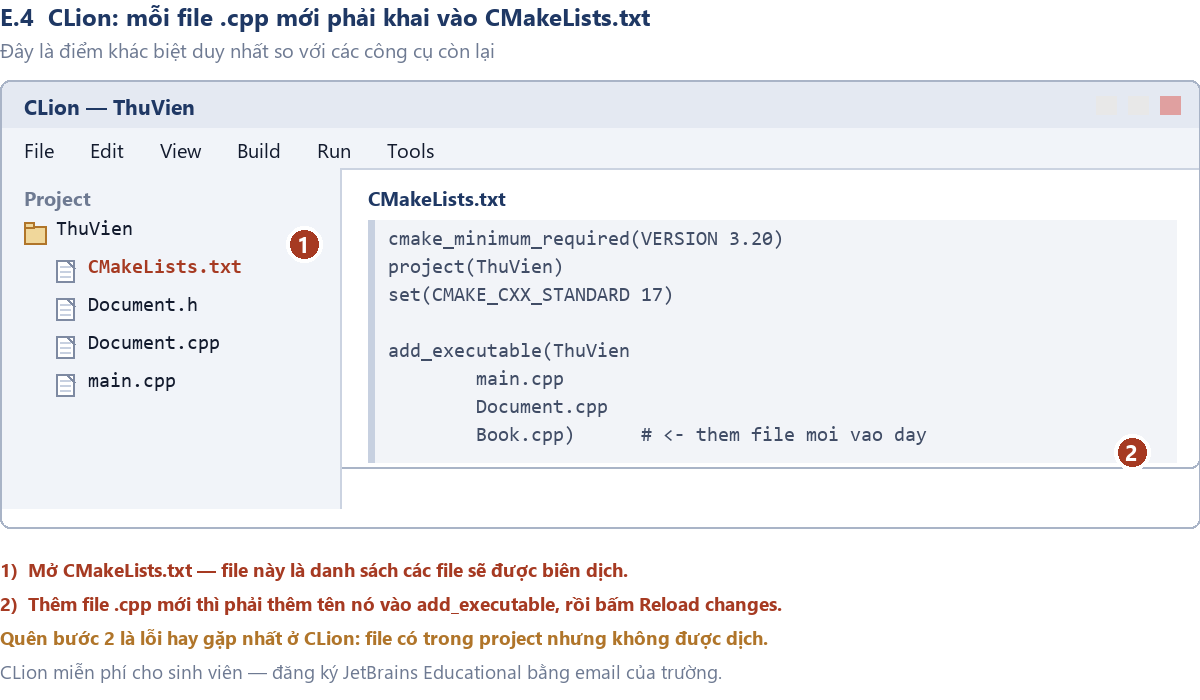
Bước 1. Đăng ký license sinh viên và cài
- Vào
jetbrains.com/community/education, đăng ký bằng email trường. Miễn phí. - Tải và cài CLion. Bấm Next liên tục.
- Lần đầu mở, nếu nó hỏi toolchain: chọn Bundled MinGW — bộ biên dịch kèm sẵn, không cần cài thêm.
Bước 2. Tạo project
New Project → C++ Executable, chọn C++ standard làC++17.- Đặt tên và chọn thư mục, bấm Create.
Bước 3. Thêm file — và đừng quên CMakeLists.txt
- Chuột phải vào tên project →
New → C/C++ Header FilehoặcC/C++ Source File. - Mở file
CMakeLists.txtvà thêm tên file.cppmới vào trongadd_executable(...). - Bấm Reload changes ở thanh thông báo hiện lên phía trên.
Lỗi số một của CLion
CLion không tự biết file mới cần được dịch — CMakeLists.txt mới là danh sách thật. Thêm file rồi quên khai vào đó thì bạn lại nhận undefined reference y như trường hợp Dev-C++.
Khi tạo file mới, CLion thường hỏi “Add to targets?” — bấm OK là nó tự khai giúp. Nếu bấm Cancel thì phải tự sửa tay.
Bước 4. Dịch và chạy
Bấm nút tam giác xanh ở góc trên phải, hoặc Shift+F10.
E.5 VS Code (chỉ mục này mới cần cài g++)
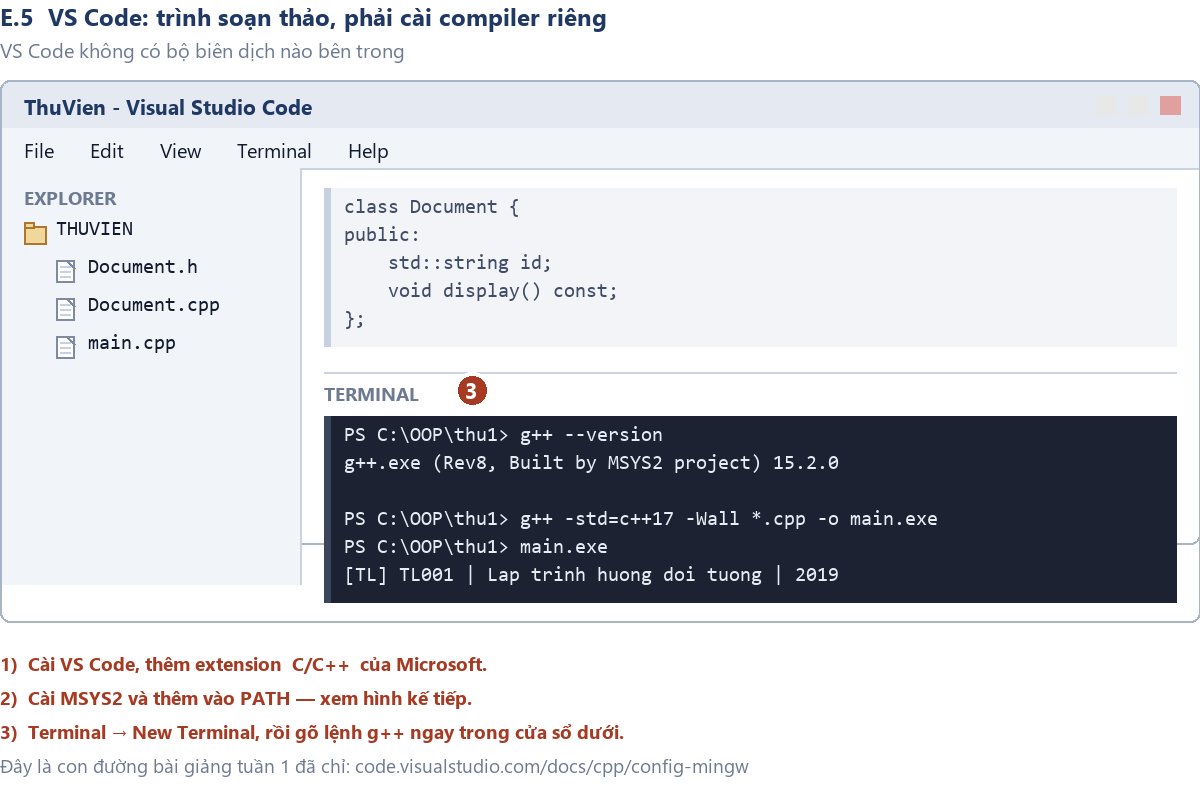
VS Code không phải IDE
Nó là một trình soạn thảo — rất tốt để gõ chữ, nhưng bên trong không có bộ biên dịch. Bấm nút Run trong VS Code khi chưa cài compiler thì không có gì xảy ra, hoặc nó báo không tìm thấy g++.
Vì vậy mục này có nhiều bước hơn bốn mục trên. Nếu bạn chưa dùng VS Code cho môn nào khác, cân nhắc chọn Dev-C++ ở mục E.1 để đỡ mất thời gian.
Bước 1. Cài VS Code và extension C/C++
- Tải ở
code.visualstudio.com, cài bình thường. - Mở VS Code, bấm biểu tượng Extensions ở cột trái (hoặc Ctrl+Shift+X).
- Tìm
C/C++của Microsoft, bấm Install. Cái này cho tô màu và gợi ý — nó không phải bộ biên dịch.
Bước 2. Cài bộ biên dịch MinGW-w64 qua MSYS2
- Vào
msys2.org, tải file cài đặt dạngmsys2-x86_64-*.exe. - Chạy nó, bấm Next liên tục. Giữ nguyên thư mục mặc định
C:\msys64— các bước sau giả định đường dẫn này. - Cài xong, một cửa sổ đen MSYS2 tự mở. Gõ đúng dòng này rồi Enter:
text
pacman -S mingw-w64-ucrt-x86_64-gcc- Nó hỏi
Proceed with installation? [Y/n]→ gõYrồi Enter. Chờ vài phút rồi đóng cửa sổ đen.
Bước 3. Thêm compiler vào PATH
Đây là bước để Windows biết g++ nằm ở đâu. Làm đúng bốn bước trong hình.
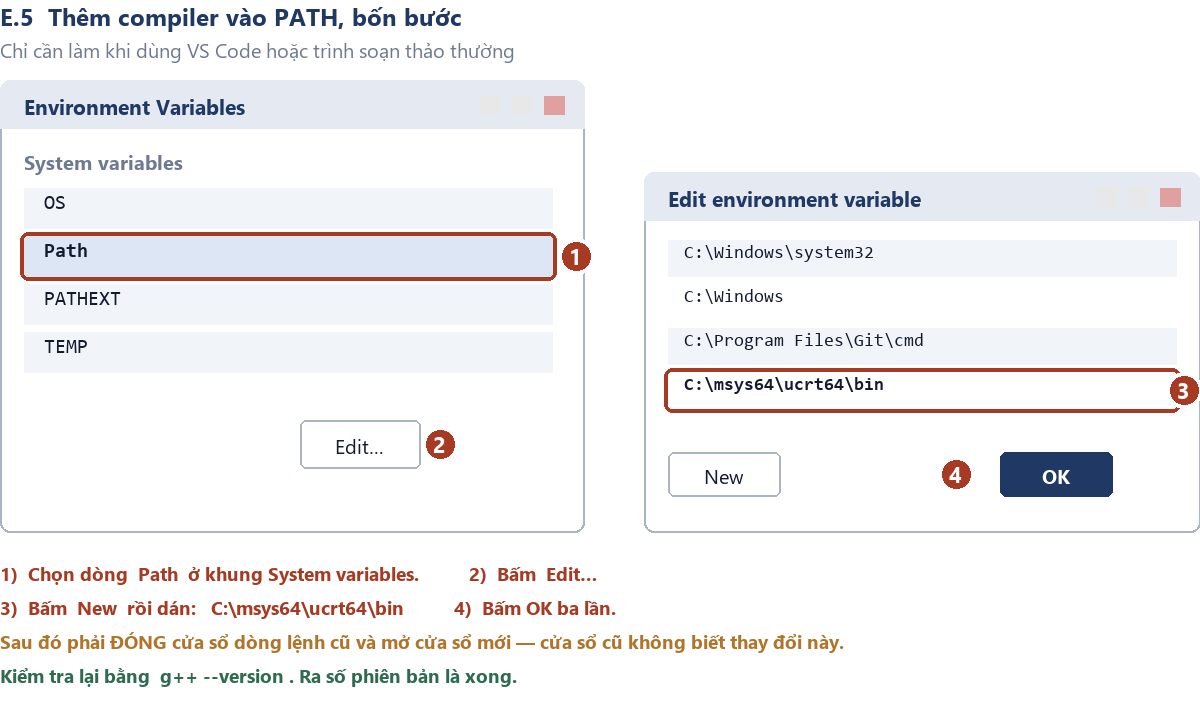
- Bấm phím Windows, gõ
environment, chọn “Edit the system environment variables”. - Bấm nút Environment Variables… ở góc dưới.
- Ở khung System variables, chọn dòng
Pathrồi bấm Edit…. - Bấm New, dán vào
C:\msys64\ucrt64\bin, rồi bấm OK ba lần để đóng hết.
Bước 4. Kiểm tra
Mở một cửa sổ dòng lệnh mới (cửa sổ cũ không biết thay đổi vừa rồi) và gõ:
sh
g++ --versionĐúng thì bạn sẽ thấy (số phiên bản có thể khác):
text
g++.exe (Rev8, Built by MSYS2 project) 15.2.0
Copyright (C) 2025 Free Software Foundation, Inc.
Nếu vẫn hiện:
text
'g++' is not recognized as an internal or external command,
operable program or batch file.
→ Kiểm tra lại ba điều: (a) thư mục C:\msys64\ucrt64\bin có tồn tại và có file g++.exe trong đó không; (b) bạn đã dán đúng đường dẫn đó vào PATH chưa; (c) bạn đã đóng và mở lại cửa sổ dòng lệnh chưa.
Bước 5. Làm việc trong VS Code
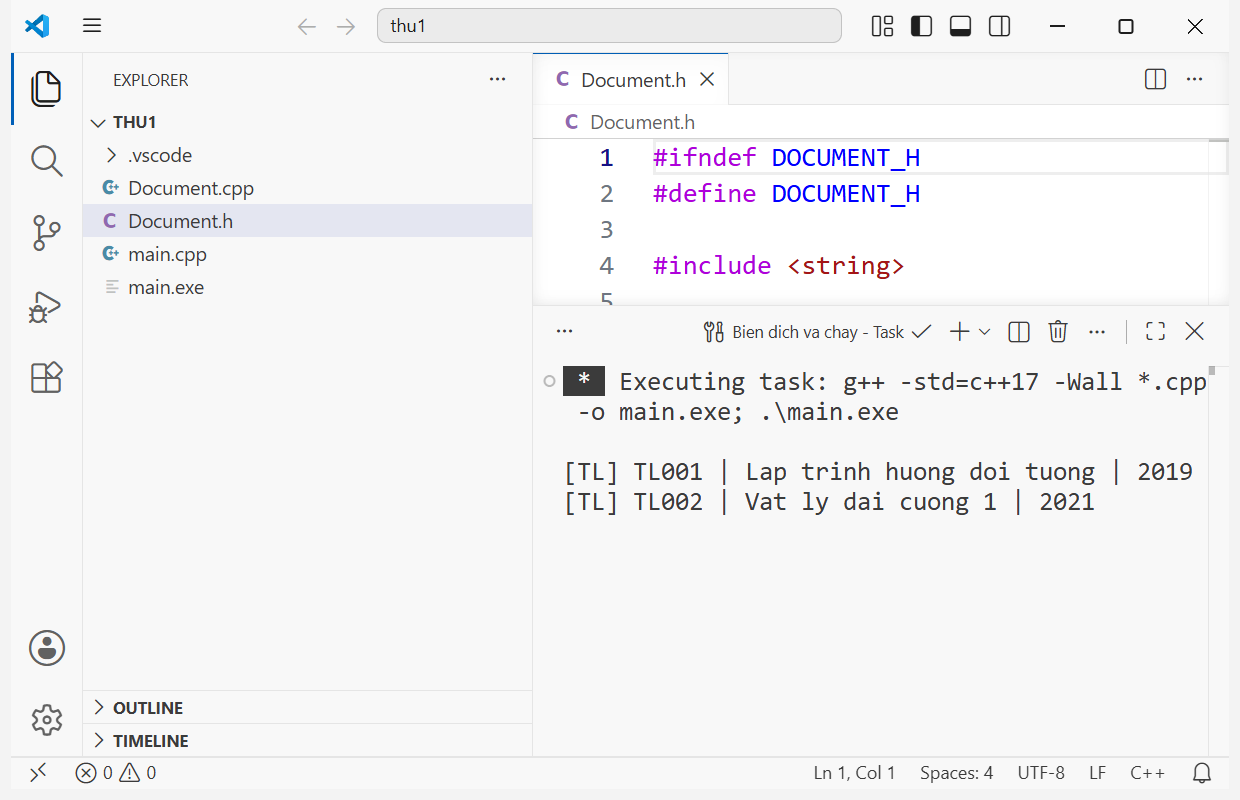
File → Open Folder…rồi chọn thư mục bài làm. Mở thư mục, đừng mở từng file — có mở thư mục thì mới thấy được cả dự án.- Gõ code. Tạo file mới bằng biểu tượng “New File” ở khung Explorer bên trái, nhớ gõ cả đuôi
.hhay.cpp. Terminal → New Terminalđể mở cửa sổ lệnh ngay trong VS Code, rồi gõ:
sh
g++ -std=c++17 -Wall *.cpp -o main.exe
./main.exe
Đừng dùng nút Run của VS Code cho dự án nhiều file
Nút tam giác “Run C/C++ File” chỉ dịch file đang mở. Với dự án 10 file, nó sẽ báo undefined reference cho mọi hàm nằm ở file khác.
Dùng lệnh g++ ... *.cpp trong Terminal — đó cũng đúng là lệnh người chấm sẽ dùng.
E.6 Bất kể dùng công cụ nào
Ba việc dưới đây không phụ thuộc công cụ, và cả ba đều có trong thang điểm:
1. Tên file phải đúng từng chữ
Đề ghi Document.h thì phải là Document.h — không phải document.h, không phải Document .h, và không phải Document.h.txt (lỗi này xảy ra khi lưu bằng Notepad mà không chọn “All files”).
2. Nộp đúng cấu trúc
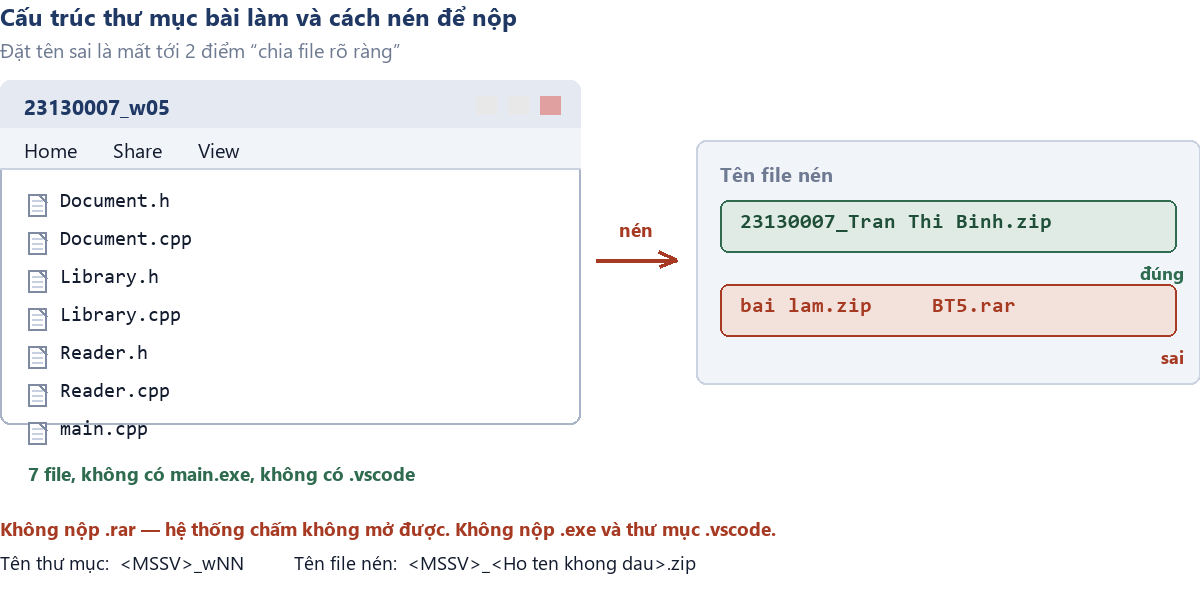
- Thư mục tên
<MSSV>_wNN, ví dụ23130007_w05. - Bên trong chỉ có các file
.hvà.cpp(cộng ảnh UML nếu đề yêu cầu). - Xoá
main.exe, thư mục.vscode,.vs,build,cmake-build-debug,x64— chúng chỉ làm file nén phình ra. - Nén thành
.zip, không phải.rar. Tên:<MSSV>_<Ho ten khong dau>.zip.
3. Kiểm tra lần cuối trước khi nộp
Một phút này đáng 5 điểm
Nếu công cụ của bạn là Dev-C++, Code::Blocks hay CLion (đều dùng GCC bên trong): mở cửa sổ dòng lệnh, vào thư mục bài làm, gõ đúng lệnh người chấm sẽ gõ:
g++ -std=c++17 -Wall *.cpp -o main.exe
Nếu máy chưa có g++ trong PATH thì ít nhất hãy làm Rebuild toàn bộ project một lần (không phải Build thường) và xác nhận 0 error — Rebuild buộc dịch lại tất cả file, còn Build chỉ dịch file vừa sửa.
Với Visual Studio: Build → Rebuild Solution rồi xác nhận 0 error.
Muốn thay hình vẽ bằng ảnh chụp thật?
Các hình trong phụ lục này là hình vẽ minh họa. Nếu thầy/cô hoặc sinh viên chụp được ảnh màn hình thật của từng bước, chỉ cần ghi đè file .png cùng tên trong thư mục giaotrinh/hinh/ rồi dựng lại file .docx — sách tự lấy ảnh mới, không phải sửa gì khác.
Tên file tương ứng: E0_chon_cong_cu, E1_devcpp_tai, E1_devcpp_project, E2_codeblocks, E3_vs_installer, E3_vs_solution, E4_clion, E5_vscode, E6_path, E7_thu_muc.
Nguồn ảnh
Hai ảnh chụp thật trong phụ lục này, dùng nguyên bản không chỉnh sửa:
| Ảnh | Tác giả | Giấy phép | Nguồn |
|---|---|---|---|
| E.3a — Dev-C++ 4.9.9.2 | Francesco Betti Sorbelli | GNU GPL v2 trở lên | commons.wikimedia.org/wiki/File:Devcpp4.png |
| E.8a — VS Code 1.136 | Giáo trình tự chụp | Thuộc giáo trình | Chụp trên Windows 11, 13/09/2026, với project mục 1.2 |
Mọi hình còn lại (E.1, E.2, E.3…) là hình vẽ minh họa do giáo trình tự thực hiện.
Hướng dẫn chính thức có ảnh chụp từng bước, để đọc thêm: VS Code + MinGW tại code.visualstudio.com/docs/cpp/config-mingw.